Windows Server 作業系統在登入時,預設會幫我們把 Server Manager 給帶起。但有些情境我們登入多半並不需要 Server Manager,這時等待他開啟完我們還要手動的將之關閉,十分的不便。
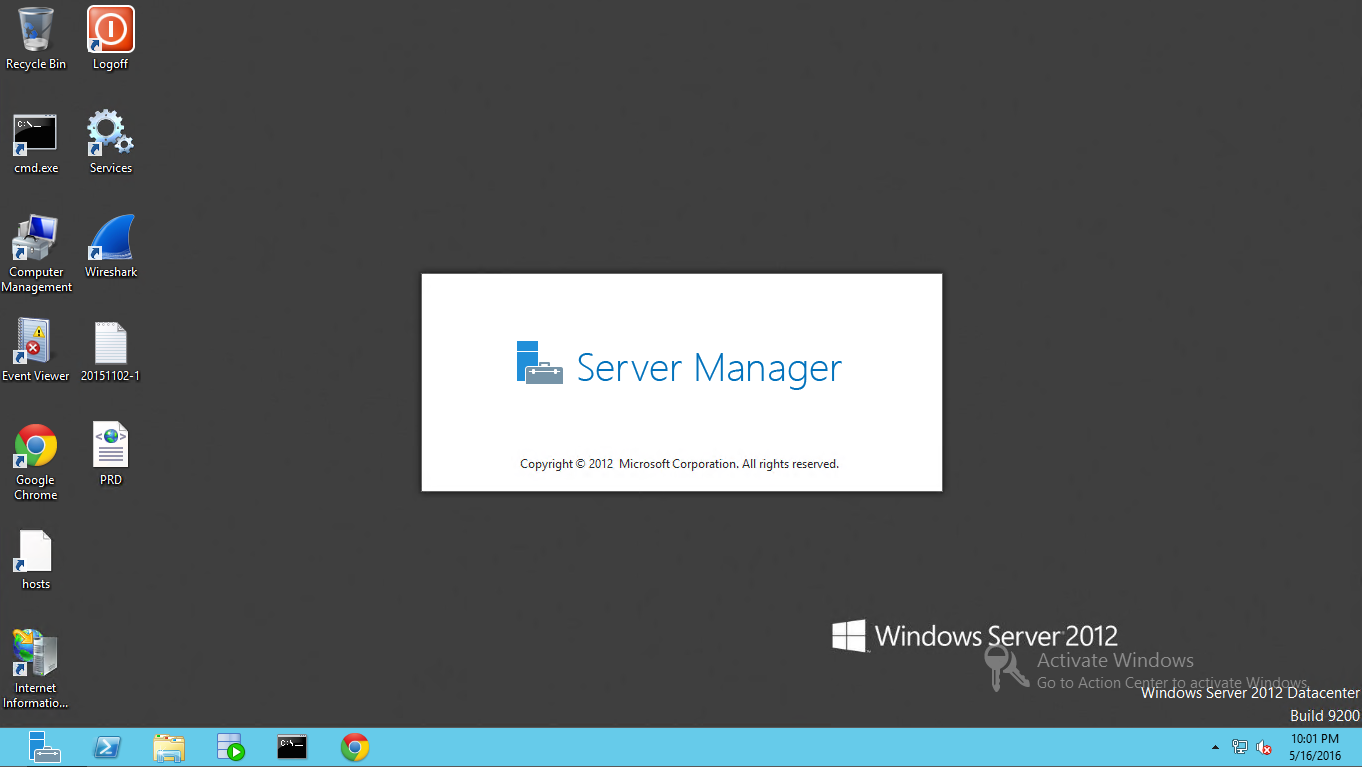
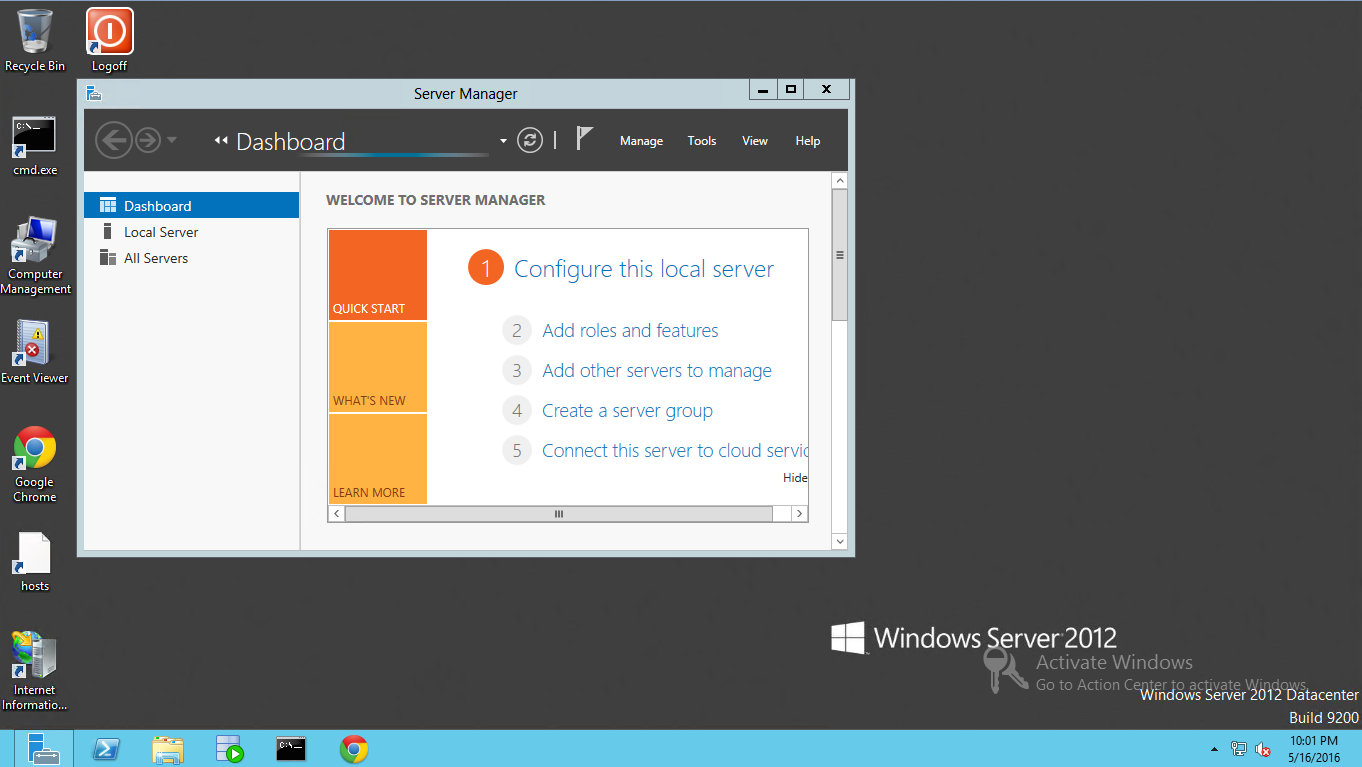
如果有這樣的困擾,我們可以調整設定讓他不要自動開啟。
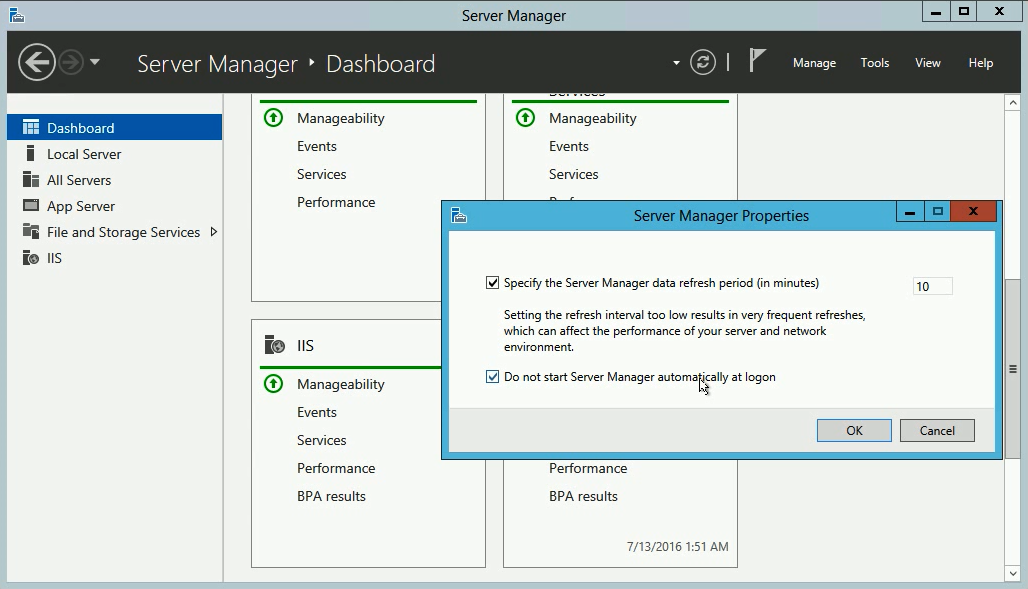
可透過 Server Manager 的 [Manager | Server Manager Properties] 選單選項開啟 Server Manager Properties 對話框。
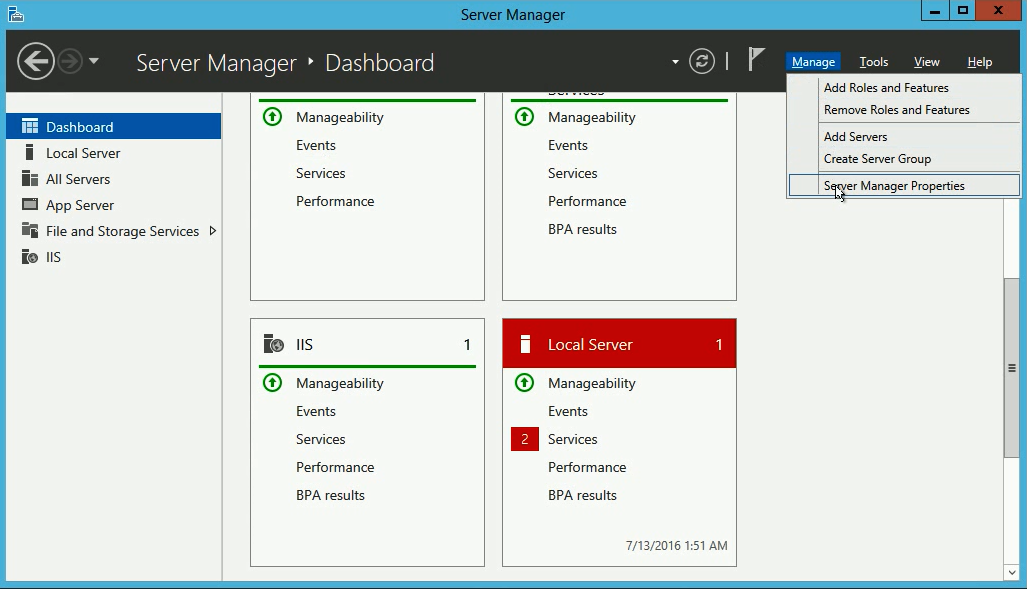
勾選 Do not start Server Manager automatically at logon,最後按下確定按鈕即可。
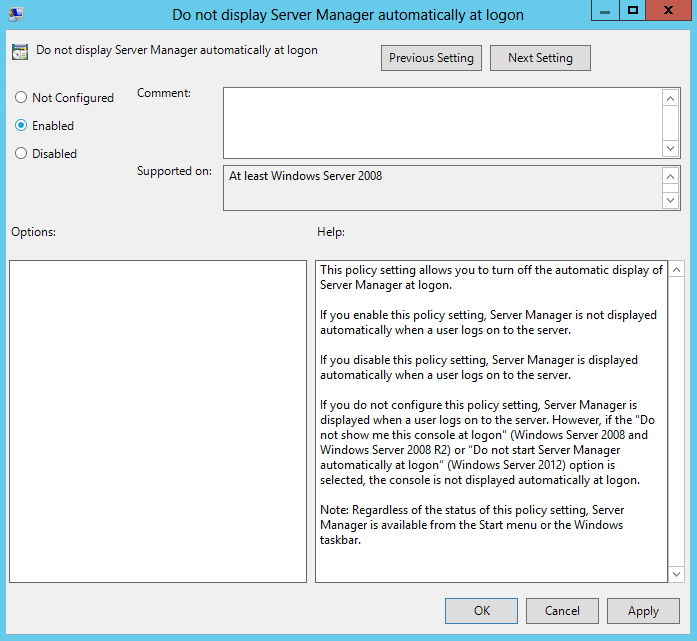
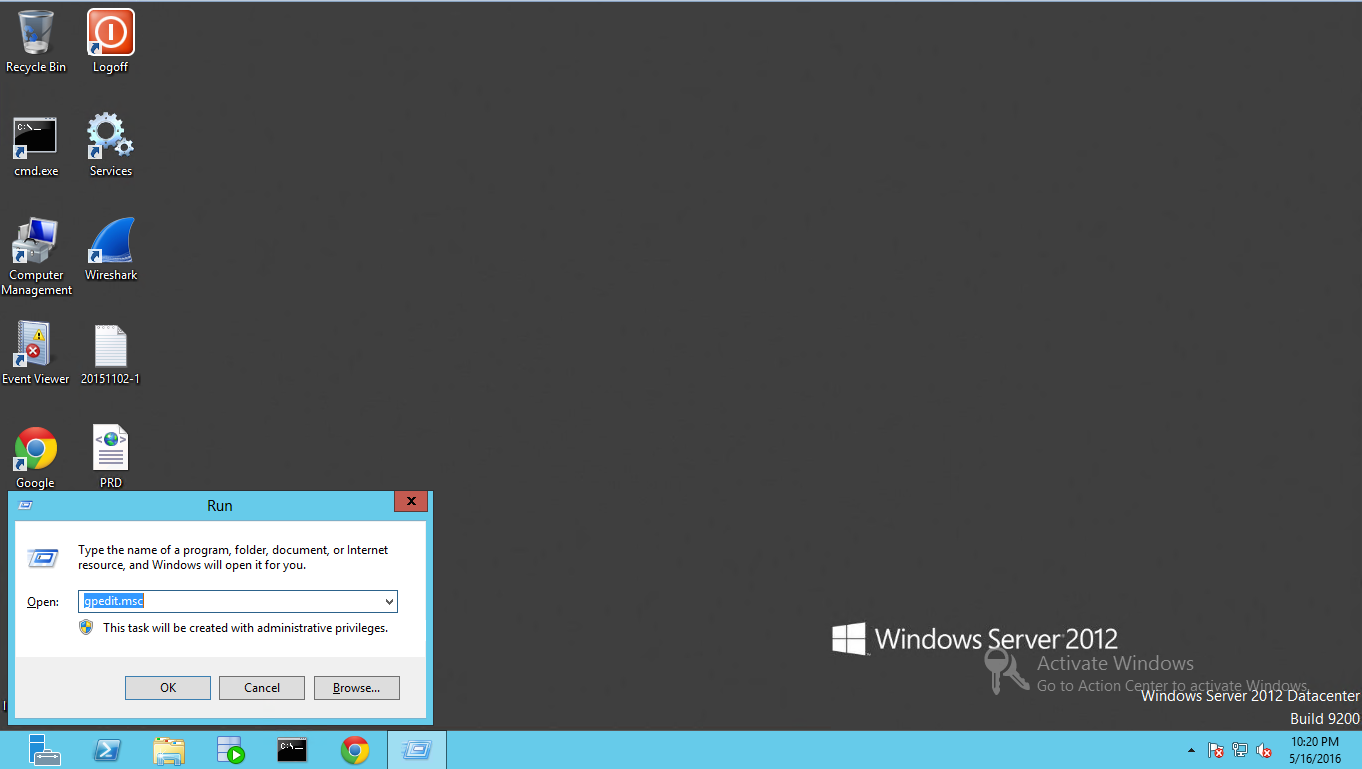
或是呼叫 gpedit.msc。
在 Local Group Policy Editor 中找到 Computer Configuration\Administrative Templates\System\Server Manager。
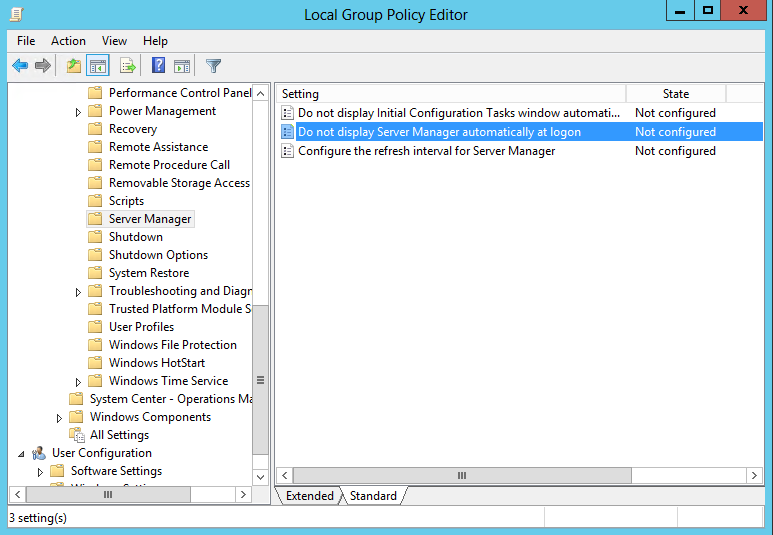
然後將 Do not display Server Manager automatically at logon 設定調為 Enabled。