最近嘗試將一些範例程式放到Gist上再內嵌回Blog中,或是有時候會需要將程式碼貼至Gist分享出去。會碰到一個問題就是在Visual Studio編輯好的程式需要手動的到Github貼到Gist上,總覺得有點麻煩,因此找了一下Visual Studio的擴充套件,發現了Gister這套Extension可以輔助我們快速的把Code貼到Gist分享,這篇簡單的紀錄一下。
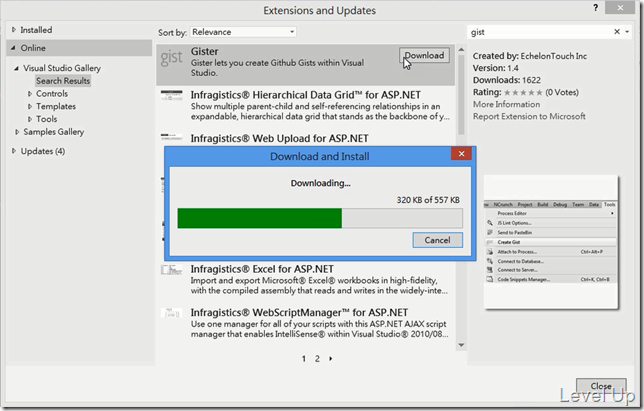
該擴充套件可透過Extension Manager搜尋安裝。
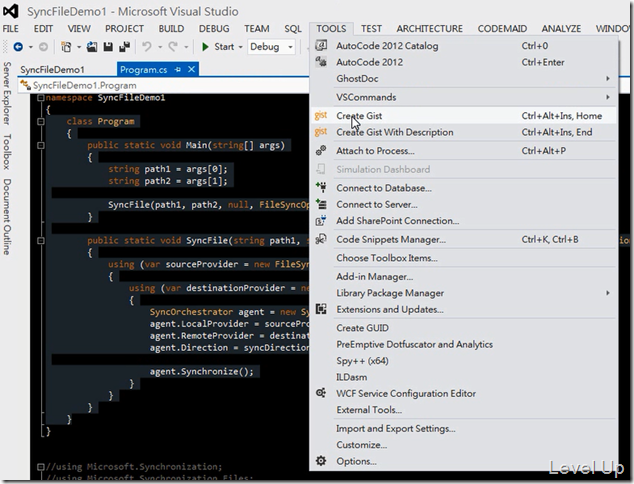
安裝後Tools選單會多出Create Gist、與Create Gist With Description這兩個選單選項。
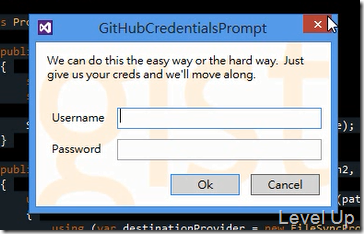
選取Create Gist選單選項,第一次使用時會先向我們詢問Github的帳密。
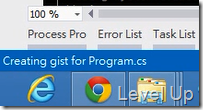
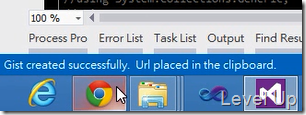
帳密輸入無誤Gister extension就會直接在背景上傳到Gist。Gist貼文的上傳狀態都會在Visual Studio下方的狀態列呈現。
上傳完畢Gister extension會將Gist對應的網址複製到剪貼簿中。
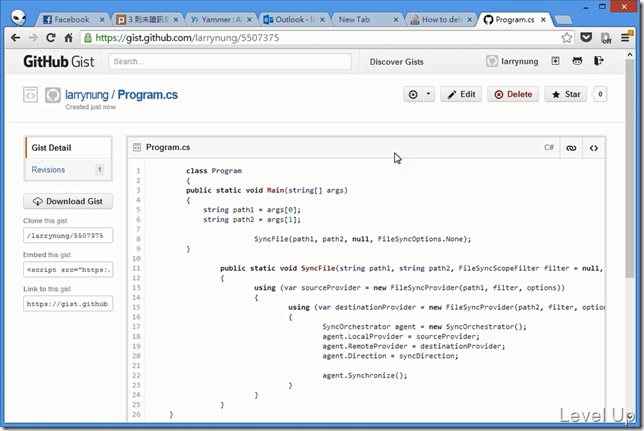
直接在瀏覽器的網址列中貼上網址,導過去後我們可以觀看到對應的Gist貼文。
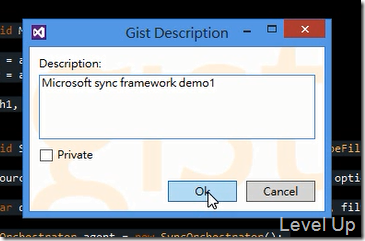
至於另外一個Create Gist With Description選單選項,跟Create Gist選單選項使用上沒有太大的差異,只是能在加設Gist的描述以及設定是否是私人的Gist。
Link
- Gister extension - Visual Studio Gallery - Microsoft