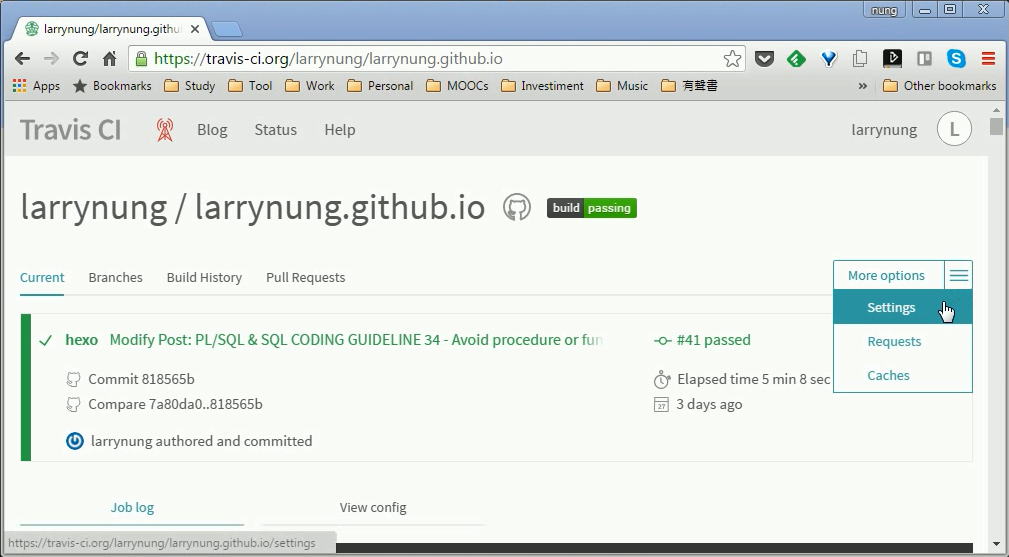
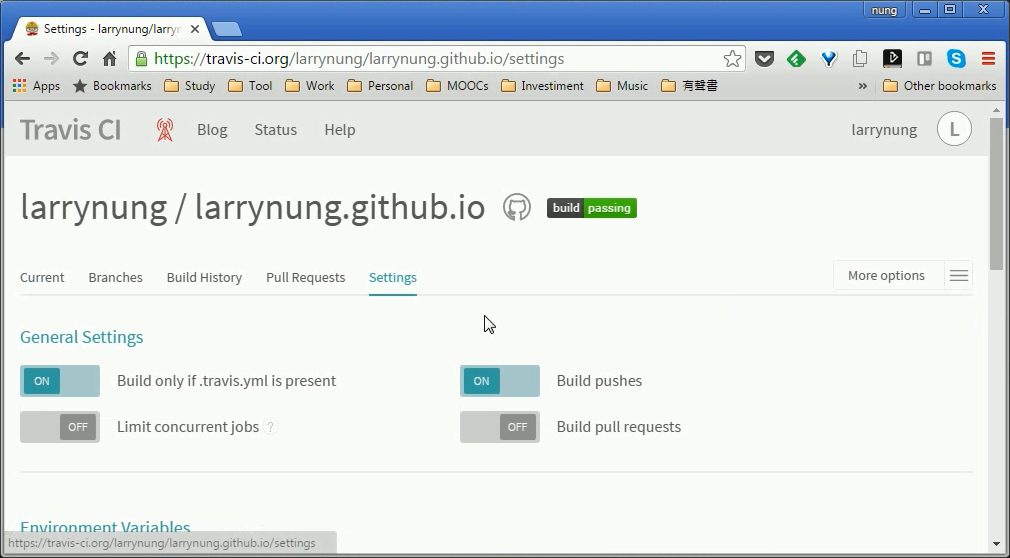
要使用 Travis CI 自動幫我們發佈 Hexo 部落格,先參閱筆者 Travis CI - Free Hosted Continuous Integration Platform for the Open Source Community | Level Up 這篇,登入 Travis CI ,給予授權,並為 Repository 啟用 Travis CI。

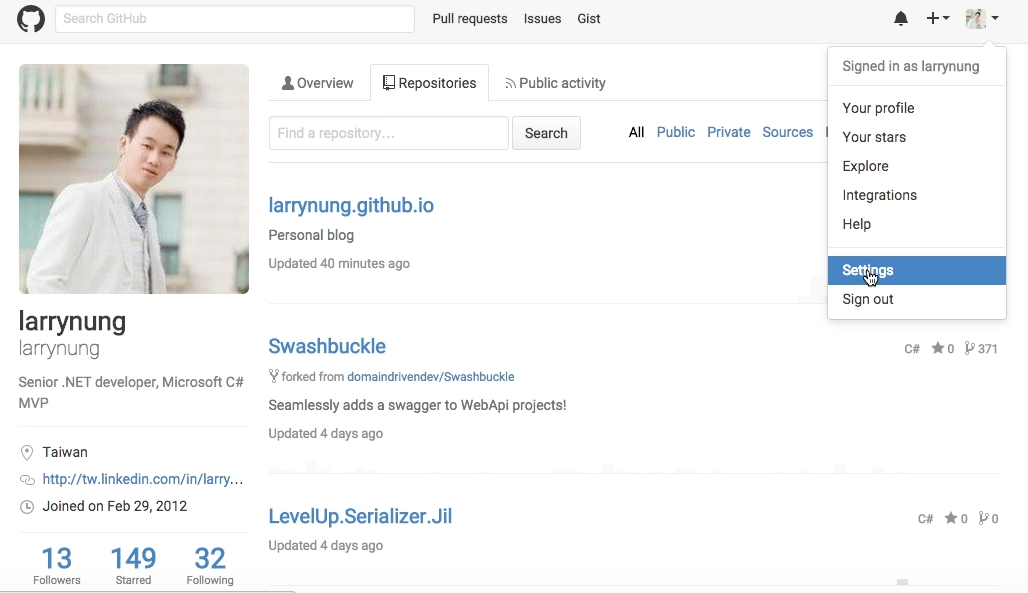
接著要準備一組 Personal access token 給 Travis CI。先將 GitHub 的 Settings 開啟。
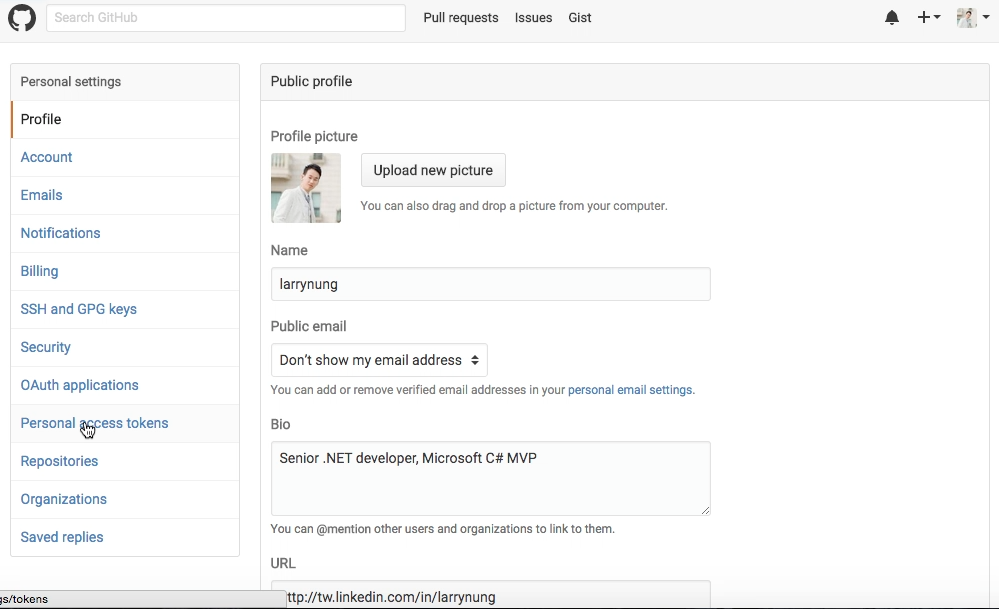
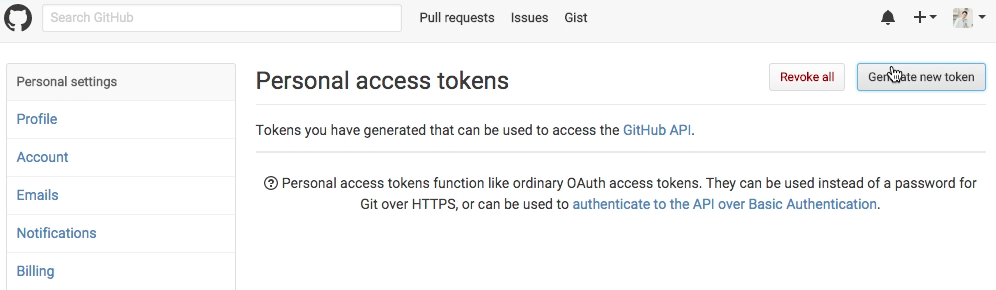
切到 Personal access tokens 頁面。
按下 Generate new token 按鈕建立一組 token。
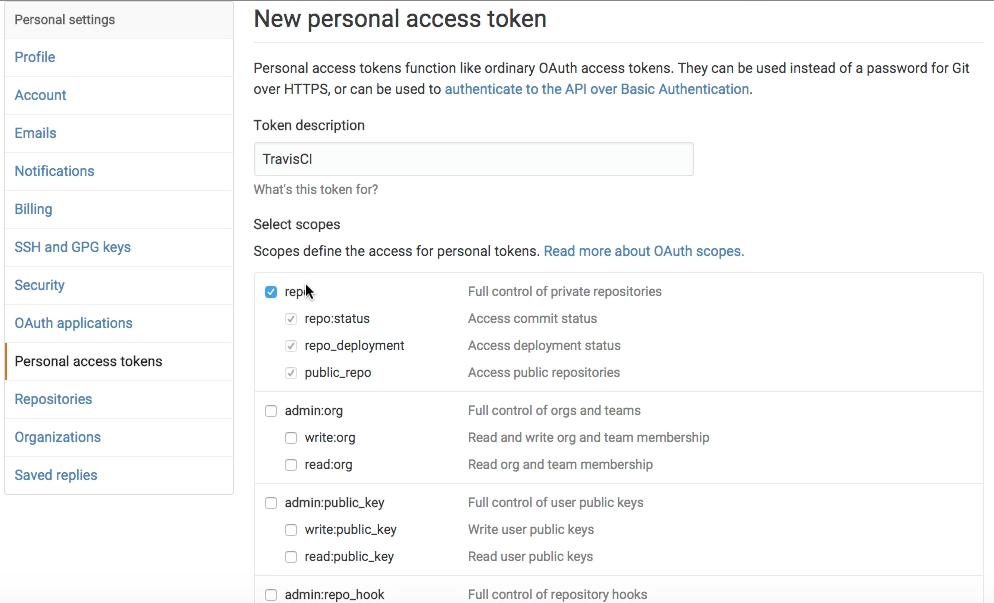
為這組 Token 設定一個名稱,並給予它 repo 的權限。
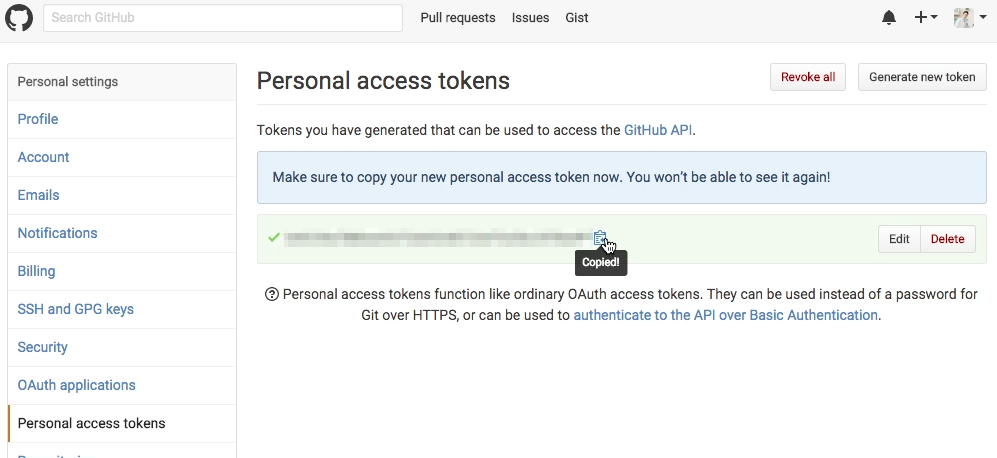
Token 產生後複製留存以供後續使用。
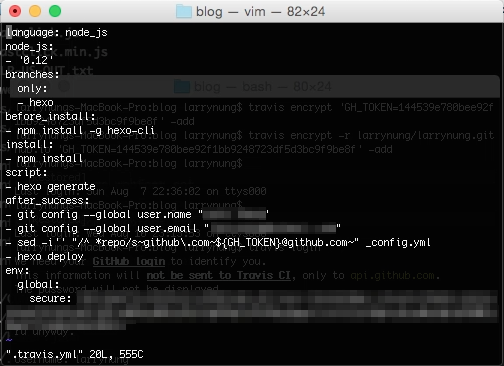
再來要準備 Travis CI 的設定檔 .travis.yml,放置於 Repository 的根目錄,內容大概像這樣 (branches 位置、使用者名稱、與電子郵件位置請自行替換):
language: node_js
node_js:
- '0.12'
branches:
  only:
  - hexo
before_install:
- npm install -g hexo-cli
install:
- npm install
script:
- hexo clean
- hexo generate
after_success:
- git config --global user.name "<Name>"
- git config --global user.email "<Email>"
- sed -i'' "/^ *repo/s~github\.com~${GH_TOKEN}@github.com~" _config.yml
- hexo deploy
再安裝 travis 命令列工具 (官方提供的命令列工具是 Ruby 的版本,如果是 Windows 用戶需加裝 RubyInstaller for Windows,然後用 Start Command Prompt with Ruby 進行下列操作)。
gem install travis
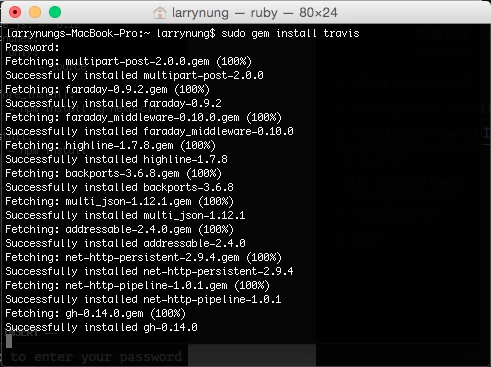
安裝完後查閱命令列工具版本以確定安裝無誤。
travis version

使用命令列工具登入 GitHub 帳號。
travis login
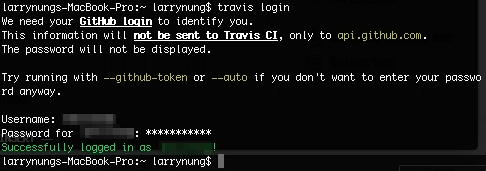
使用命令列工具將剛產生出來的 Token 加密並寫入 Travis CI 設定檔。
travis encrypt ‘GH_TOKEN=’ –add

寫入後的設定檔會變得像下面這樣:
將設定檔 Commit 回 Repository。
git add . git commit -a -m “Add .travis.yml” git push origin
這樣每當我們將部落格文章 Commit 回 Repository 時,Travis CI 就會自動開始進行發佈的動作。
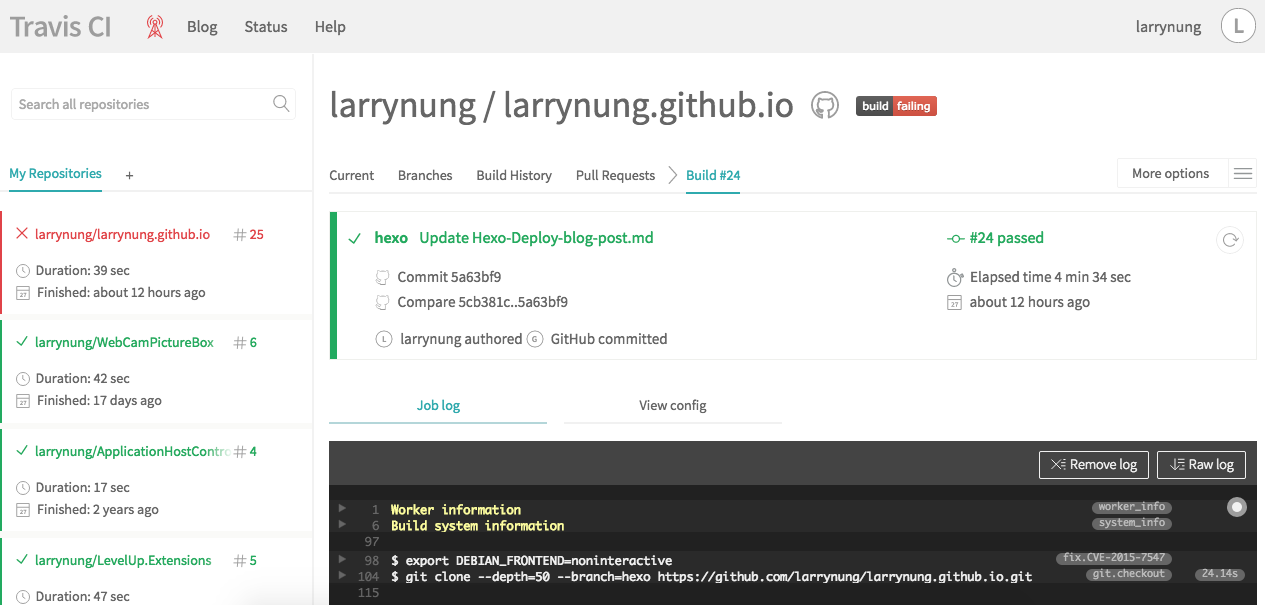
注意到這邊,這樣的設定 Travis CI 也會嘗試建置 master branch,可透過設定讓他只建置有放 .travis.yml 檔的 branch。