至筆者接觸LinkedIn以來,一直都是將LinkedIn視為跟Twitter一樣適合貼技術方面資訊的管道,所以筆者的技術文章多半都會轉貼到LinkedIn與Twitter上面。且筆者設定了LinkedIn會轉貼至Twitter,Twitter又設定了轉貼至Facebook,所以技術文章只要貼在LinkedIn就會自動串到Twitter與Facebook。但要另外開啟LinkedIn將技術文章的位置貼上總還是有一點點的不方便,所以筆者前陣子抽空查了一下LinkedIn是否有類似Facebook那樣的PlugIn可以使用。
果不其然,在Plugins | LinkedIn Developer Network這邊就有提供很多PlugIn可供使用。像是Share、Proflie之類的套件,或是讓人Follow公司、亦或是應徵工作的套件…等等。
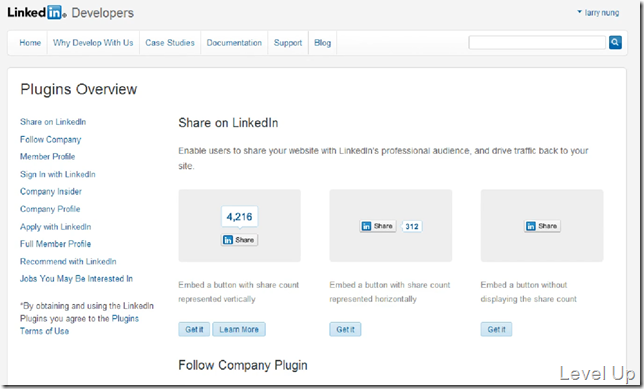
筆者這邊暫時只需要使用到類似Share這樣的PlugIn(其它也都大同小異),所以按下Share On LinkedIn這邊的Get it按鈕。
按下後會出現簡單的設定頁面,可以設些簡單且常用的參數,像是外觀要用哪種模式、要用哪種語系顯示Share字樣、或是要Share的網址(留白是share當前頁面),設定的同時可以在右側的預覽區預覽PlugIn外觀。
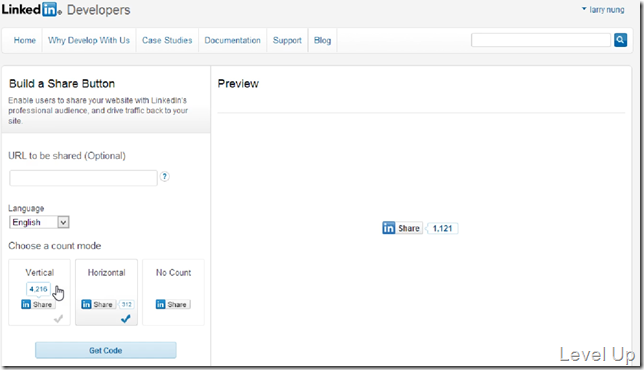
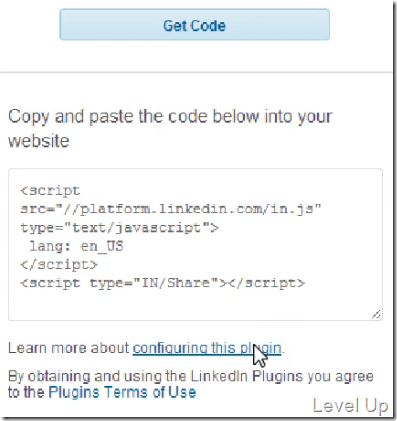
初步的設定完成後,我們可以按下左下方的Get Code按鈕。
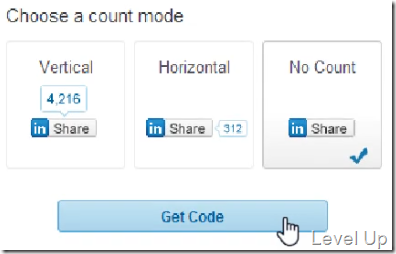
按下後按鈕下方會展開讓我們嵌入用的程式碼,複製起來貼到我們要嵌入的網頁就可以了。這邊要特別留意一下,在程式碼的下方有configuring this plugin的連結。
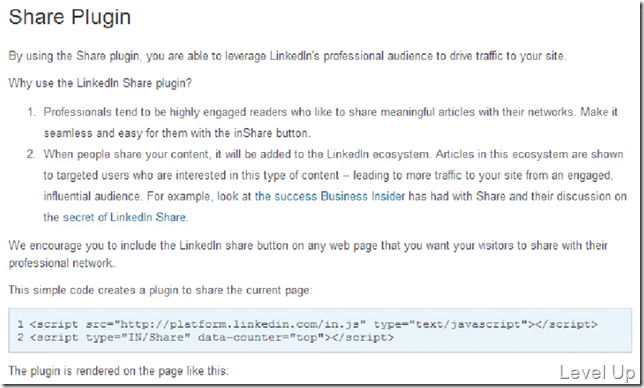
按下去後有相對應的說明與介紹。
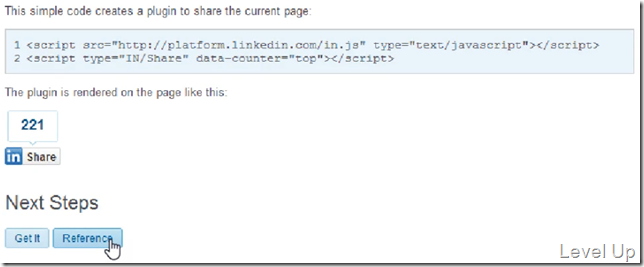
捲至下方可以看到Next Steps這邊有個Reference按鈕。
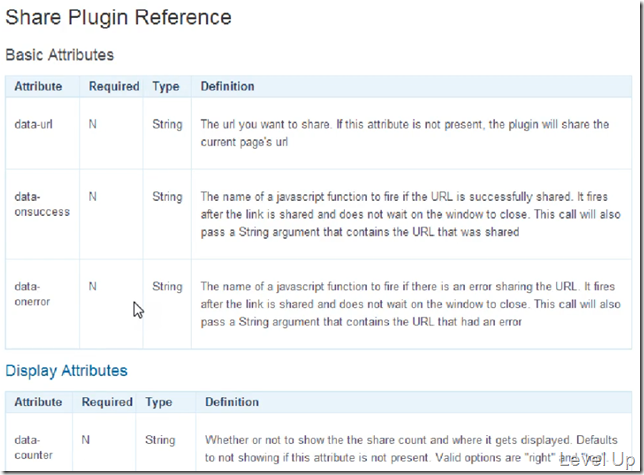
按下後會跳至該PlugIn的Reference頁面,這邊有些參數可能是前面的設定頁面沒有的,如前面提到的設定頁面提供的只是簡單且常用的參數,所以要進階的微調還是需要參閱一下Reference頁面。
PlugIn設定調完了,內嵌用的程式碼也已到手,這邊實際的嵌入到DotBlogs看看。以點部落來說文章的上方有個預設的分享列,提供了一些常用的分享功能。

這個位置很適合我們加入LinkedIn的Share PlugIn,檢視一下網頁原始碼,可以看到名為sharebar的div元素。
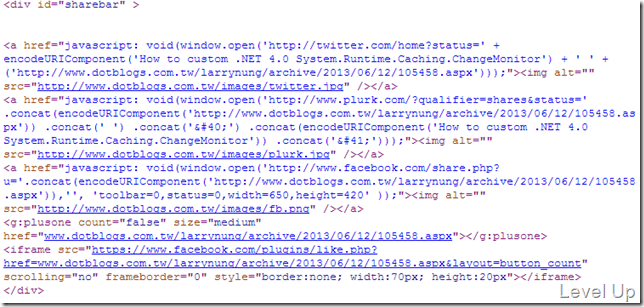
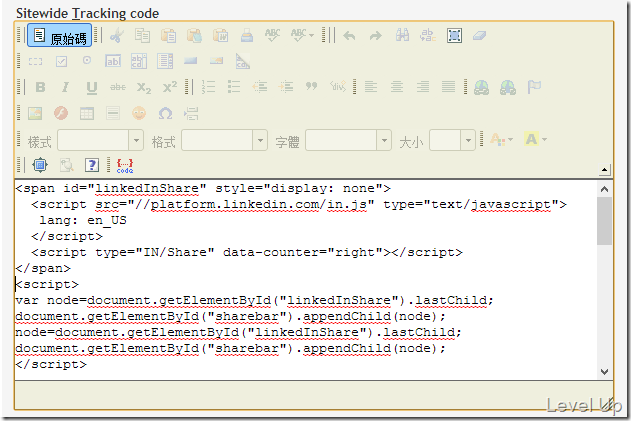
因此這邊進到點部落的組態設定,在Sitewide Tracking code這邊做些手腳,將LinkedIn Share PlugIn先放在一個隱藏的span內,再將它插至sharebar中。
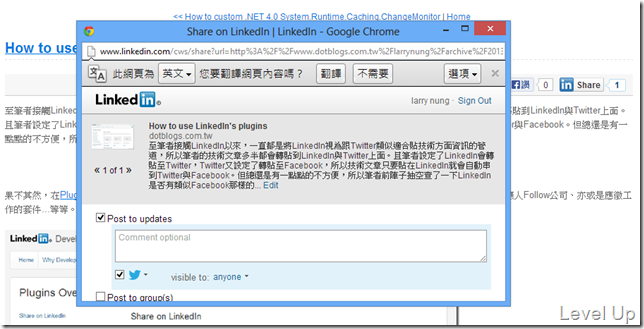
儲存後,我們可以在部落格中看到上方的分享列會多出我們新加入的LinkedIn Share PlugIn。

分享技術文章到LinkedIn也變得更簡單了…
Link
- Plugins | LinkedIn Developer Network