之前筆者就一直很想抽空玩一下Team Fundation Server,但總是卡在環境這邊。因為要玩TFS首先就必需要生出一個Server版的Windows才能安裝,而筆者就是沒有多餘的電腦可以安裝Server版本的Windows,工作中又是用SVN或是用Git來做版控,所以遲遲沒能碰觸這塊。
聽到微軟推出名為Team Fundation Service的雲端版本TFS也已經一陣子了,但筆者以為跟Azure一樣需要刷個卡才能玩,最近才輾轉得知可以免費使用,又不用刷入信用卡號,就小小的試玩了一下。
免費版本的Team Fundation Service的Plan如下,提供5個使用者、無限的專案…等等,基本上個人、小團隊、或是小公司在使用上應該都是夠用的。

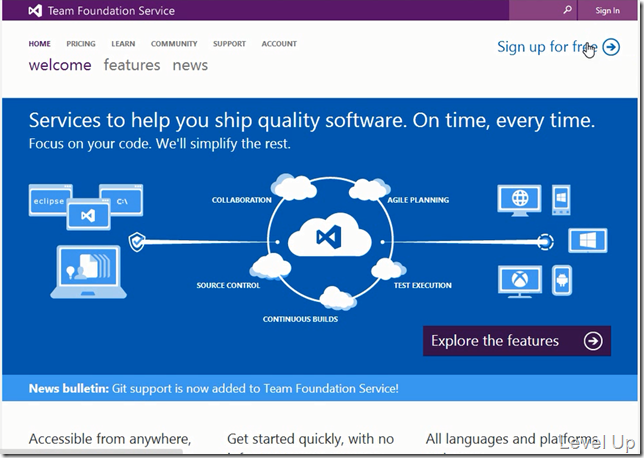
使用前不免俗地必須要先進行註冊。
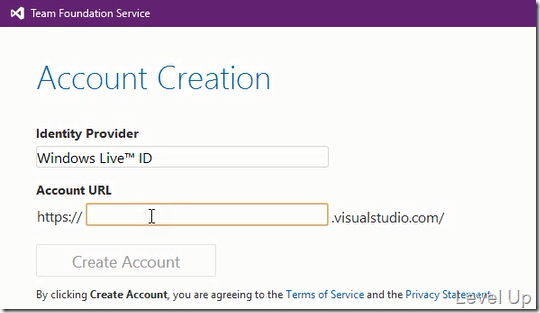
註冊這邊我們必須要建立一個我們要使用的Team Fundation Service帳戶位置。
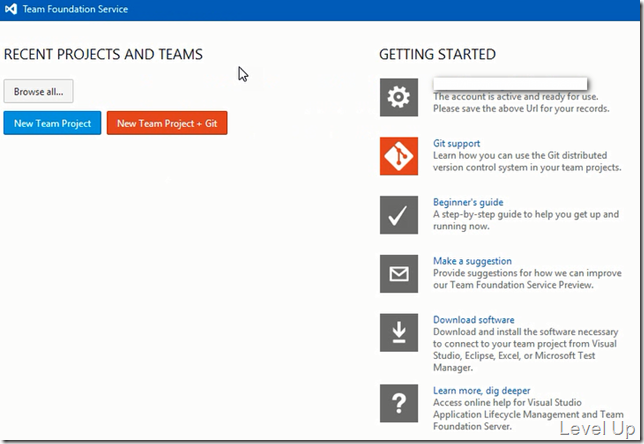
帳戶建立完畢,會導到像下面這樣的畫面。左邊可以讓我們建立Team Project,右邊則是一些說明的文件。這邊我們直接按下New Team Project按鈕開始建立Team Project (New Team Project + Git按鈕只是幫我們預設選取用Git版控,兩個按鈕沒太大的差異)。
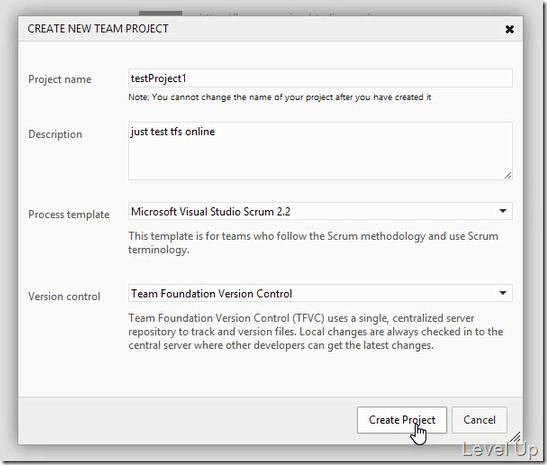
按下New Team Project按鈕後,會帶出CREATE NEW TEAM PROJECT對話框,畫面如下。依序填入專案的名稱、專案的描述、要用哪種範本、以及版控要用TFVC還是Git,然後按下Create Project按鈕進行Team Project的建立。
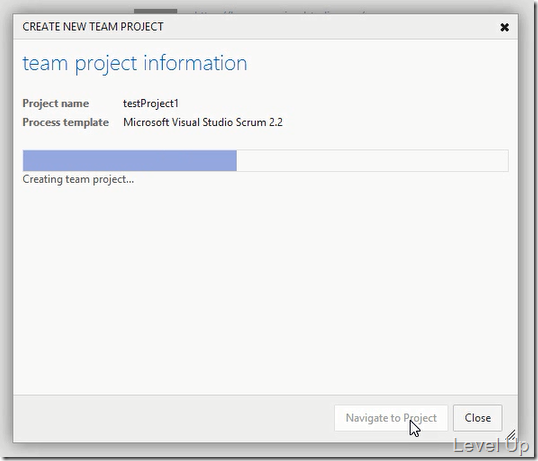
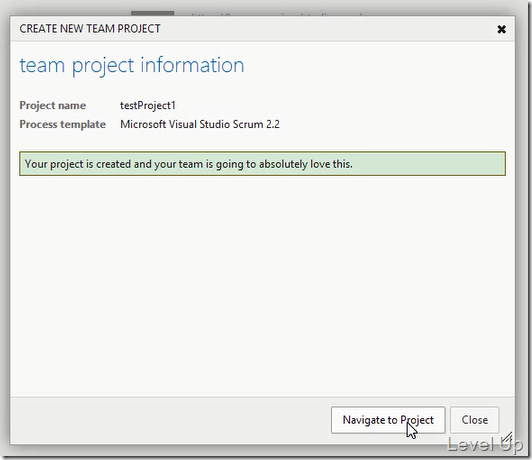
Team Project建立完後點選Navigate to Project按鈕,將畫面導到建立出的Team Project首頁。
Team Project的首頁會長的像下面這樣,上方提供簡易的按鈕列可供加入Product Backlog Item、Task、Bug、與Test Case,下方還有個簡單的Burndown chart,另外在右側這邊有Backlog、Work ITem、Board等連結,可以點選過去查閱。
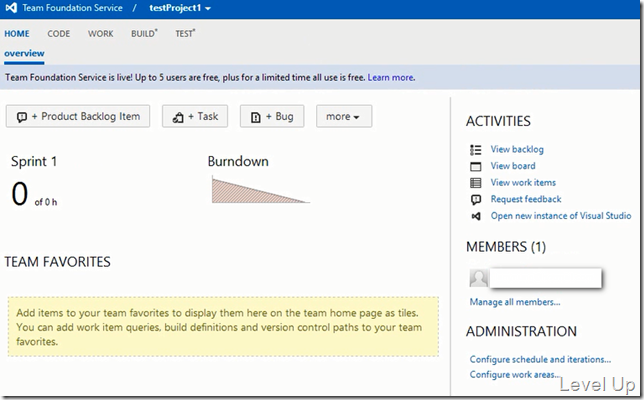
但那些都不是這篇的重點,剛開始使用我們只要能連到Team Fundation Service就好,先不要Assign Task或是Bug把事情複雜化。這邊要用到只有Open new instance of Visual Studio這個連結,直接點選該連結就好…
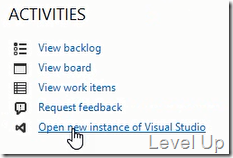
點選後會跳出個視窗要求執行外部程式,直接按下Lauch Application按鈕。
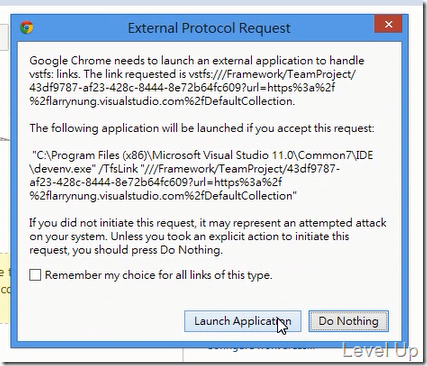
Visual Studio就會被運行起來,並幫我們自動設定連結Team Foundation Service。
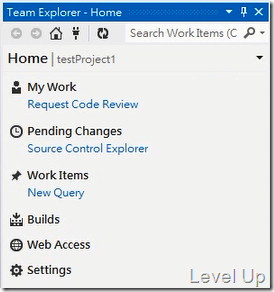
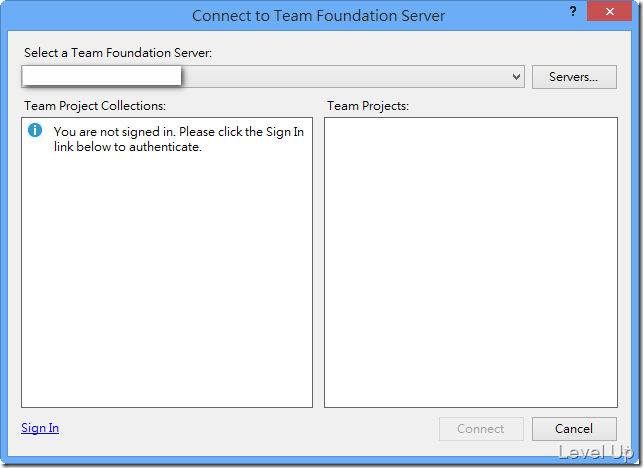
若不想透過點選Open new instance of Visual Studio連結自動設定,這邊我們也可以透過Visual Studio的Team Explorer自行新增Server進行連接。